Appearance
开启轻松记账之旅
用最简单的方式,开启您的记账生活。
简单三步
1. 将公众号置顶(随时可记)
- 在公众号中,点击右上角【头像图标】 → 再点击右上角【三个点】 → 选择【置顶服务号】。
2. 创建账本并设置科目(建立个人财务体系)
- 在公众号中,点击下方菜单栏【我的】 → 进入后选择【账本】 → 按引导完成账本创建与科目配置。
3. 开始记账(输入更少,记录更多)
- 直接在聊天对话框输入格式化的交易记录,系统会对输入的交易记录进行处理,反馈完整的交易记录,并把交易记录到您的账本中。
界面介绍
斑斑记账是一个纯文字记账软件,因此所有交易的输入都是直接通过微信底部的对话框进行的,避免了没有必要的的图形界面的切换。 同时提供了底部的菜单栏功能,便于账本的修改和创建,科目快速查询,以及查看统计的收入支出和资产负债情况。
请观看班班记账视频号中的视频教程:《界面介绍》。
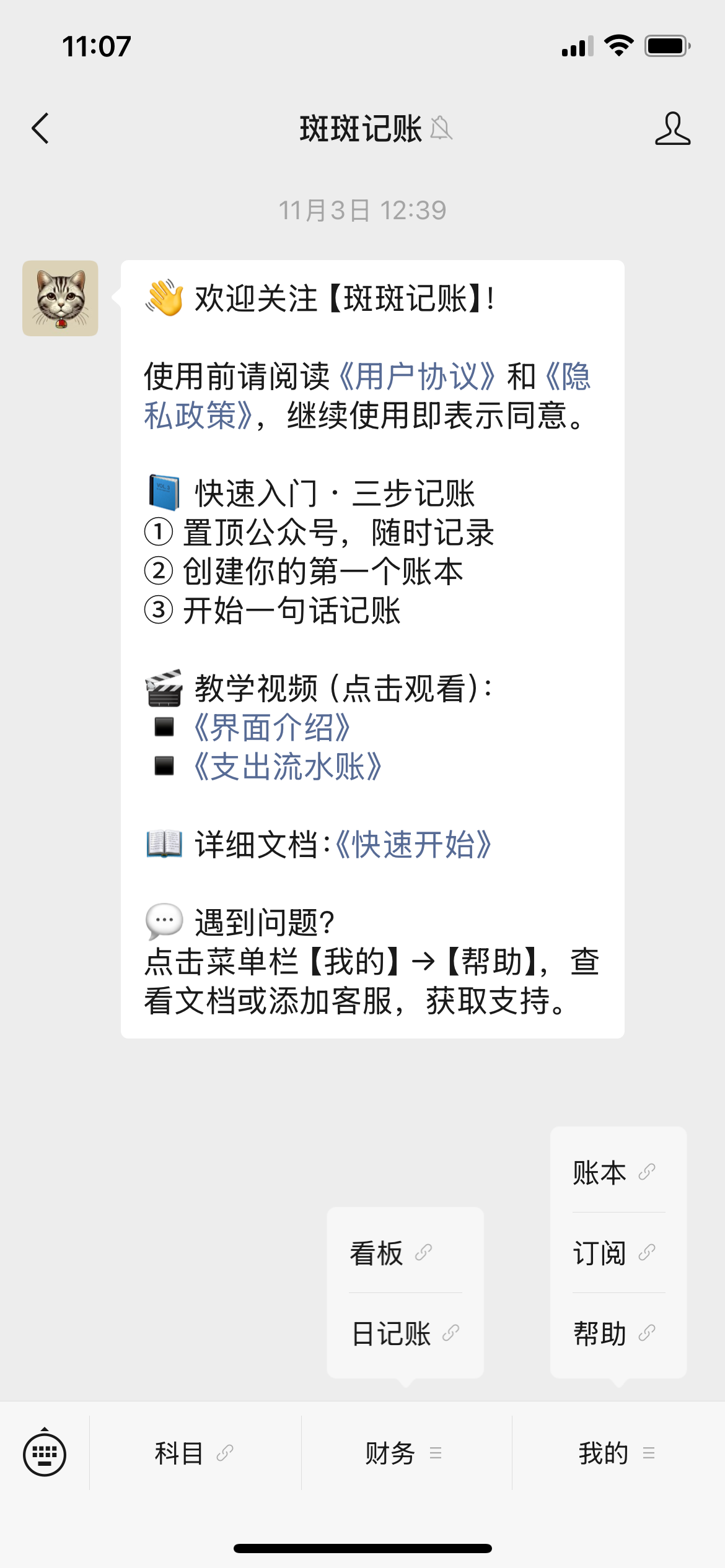
首页与导航:界面就是正常的微信界面,上面是对话框,底部提供「科目」「财务」「我的」等入口;。
「科目」菜单:用于快速查询科目分类。
「财务」菜单:其中「看板」用来查看统计的收入支出和资产负债情况;「日记账」用来查看复式记账格式的交易记录。
「我的」菜单:其中「账本」用来进行已有账本的设置修改,或者进行新账本的创建;「订阅」用来订阅版本的软件服务;「帮助」用来查看帮助文档和联系客服。
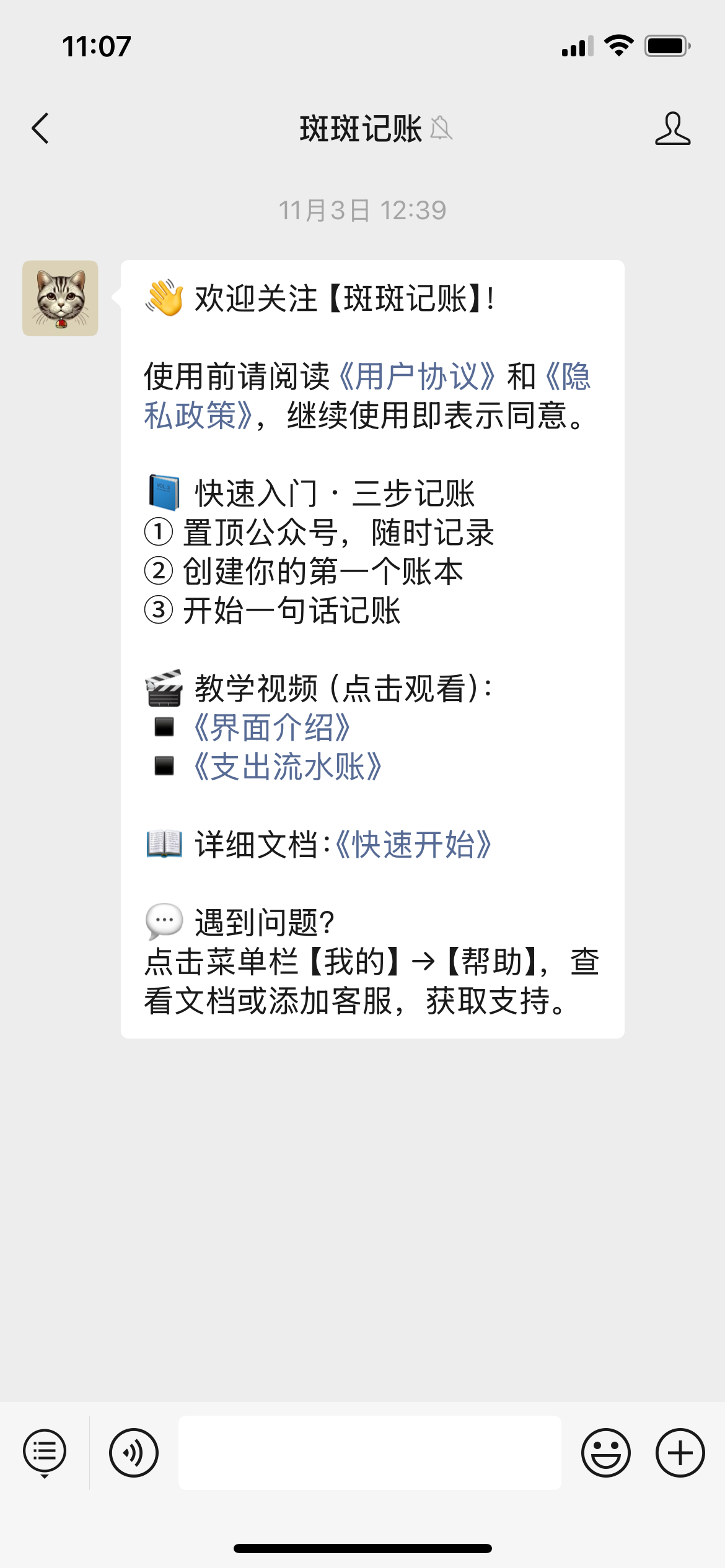
首页与输入:底部切换到输入模式后,就可以直接在对话框中输入交易记录了。
创建账本
关注班班记账之后,就存在一个默认的演示账本,您可以使用该账本,也可以对该账本进行修改,添加你所需要的科目,删除您不需要的科目,之后再使用。 免费用户无法创建新的账本,您可以花1 元购买交个朋友版本,这样您就可以创建一个全新的适合自己的账本。无论是默认的演示账本还是新建账本的功能都是一样的。
点击「我的」菜单,选择「账本」,在打开的页面中选择新建账本,也可以选择修改已有账本。以下所示为新建账本流程。
请观看班班记账视频号中的视频教程:《修改和创建账本》。
设置向导图示
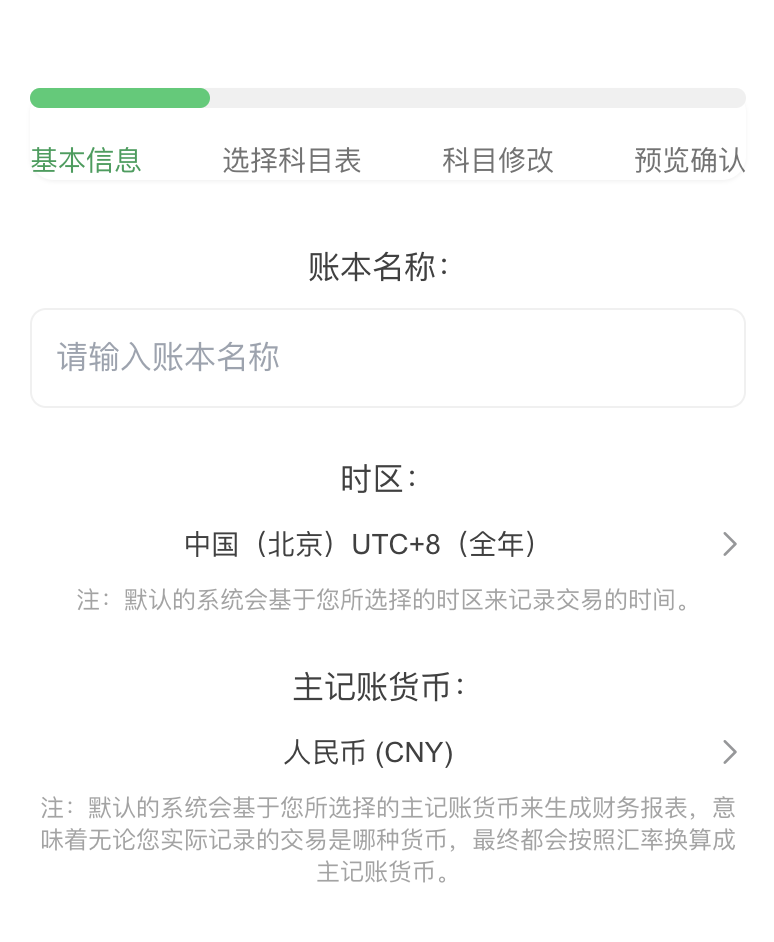
基本信息:新建账本的基本信息页面,输入账本的名称,选择时区,设置主记账货币(存在多币种的话,在财务统计中您希望转换到的统一货币)。
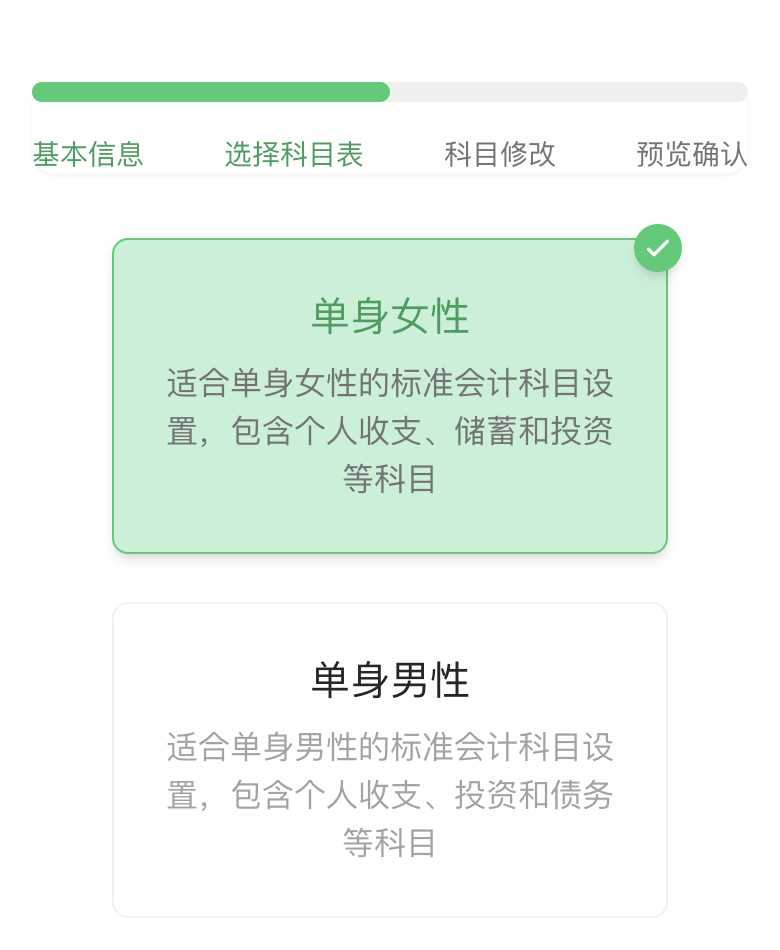
选择科目表:选择科目表页面,可以根据您的需要选择相应的会计科目表模版,我们已经为您设置的四种常用的会计科目表,您可以预览选择,之后再根据自己的需要进行修改。
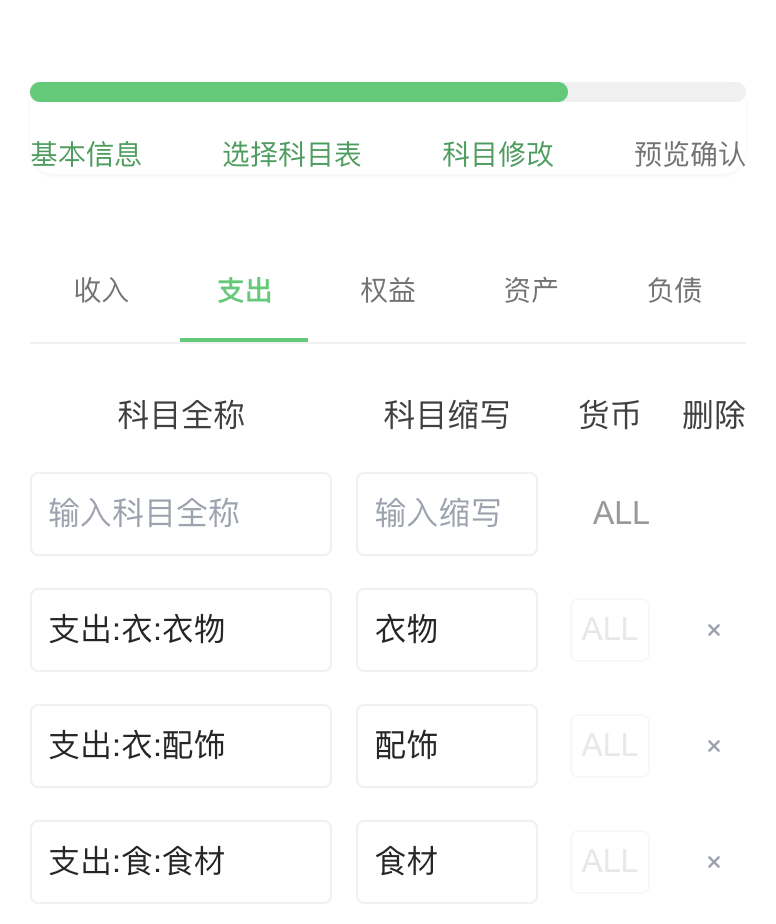
科目修改:科目修改页面,可以输入科目全称,科目缩写,选择相应的货币,添加新的会计科目;对于不需要的会计科目,可以直接点击删除列的叉号进行删除。
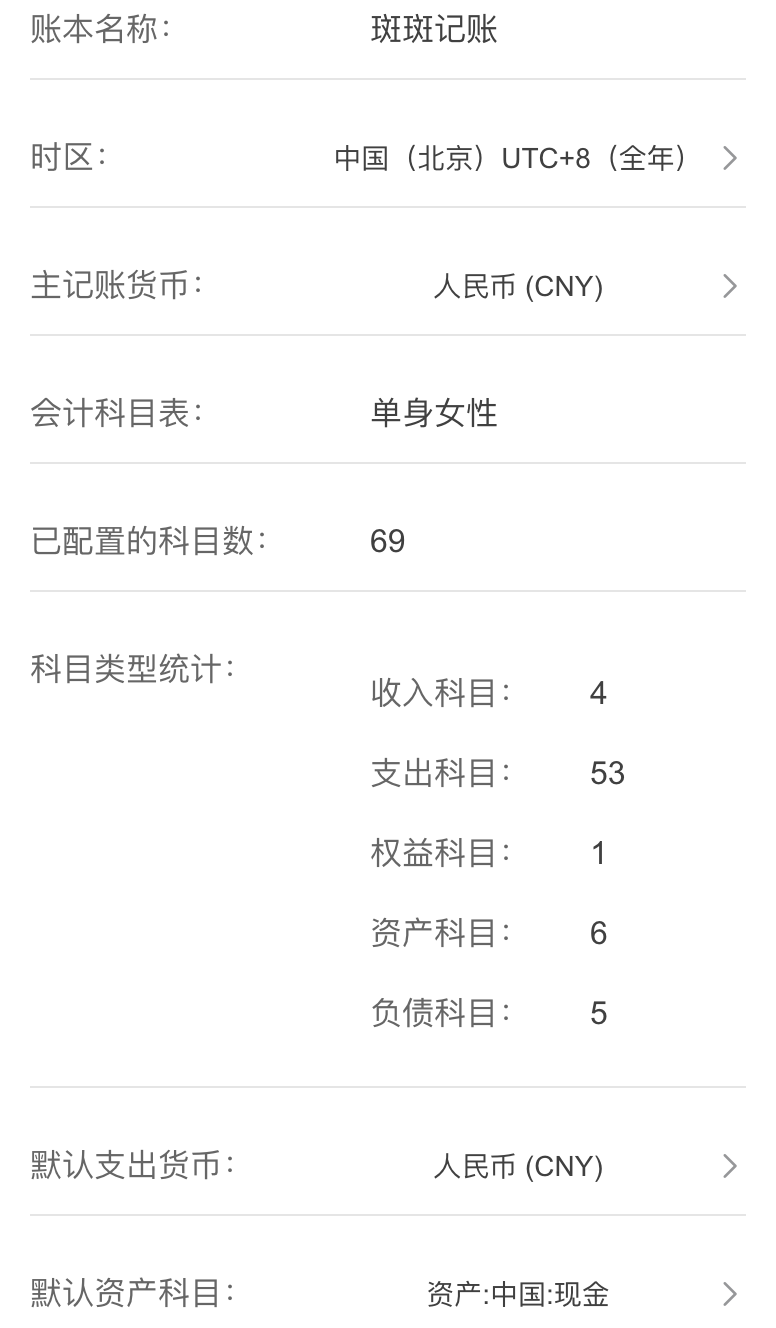
预览确认:预览确认页面,可以再次检查一下自己的设置,该页面还有默认支出货币默认资产科目可以设置。默认支出货币设置了在输入支出科目时不直接输入货币符号时的缺省值;默认资产科目是在输入交易记录的时候,没有输入资产科目时的缺省值。
小贴士
- 主要使用的科目是收入、支出、资产和负债。
- 每一个支出科目都可以支持所有软件已经支持的货币。
- 收入、资产和负债每一个科目只对应其设置的一种货币。也就是一个科目名称只能对应一种货币。
交易输入
精简记账格式(只记录支出)
请观看班班记账视频号中的视频教程:《支出流水账》。
格式:
我获得的(科目及金额)。摘要示例输入:
食材230饮料50零食35。胖东来采购其中「食材」「饮料」「零食」为您提前定义的「科目缩写」。斑斑记账支持一次输入多项分类,效率更高。
系统自动填充后的实际记录:
IDAC09xT594ukj
2025-08-08 18:18:18
支出:食:食材 230.0 CNY
支出:饮:饮料 50.0 CNY
支出:食:零食 35.0 CNY
资产:中国:现金 -315.0 CNY
:胖东来采购
小贴士
- 在该模式下只记录支出,流出的资金使用默认资产科目(如「现金」)。
- 建议将常用的资产科目设置为默认,从而让支出记录更简洁。
- 科目全称需遵循规范:仅中文与半角冒号分层,且以固定字开头(收入/支出/资产/负债/权益)。
完整记账格式(同时记录支出与付款方式)
请观看班班记账视频号中的视频教程:《复式记账》。
格式:
我获得的(科目及金额),我付出的(科目及金额)。摘要示例输入:
食材230饮料50零食35,微信。胖东来采购- 其中「微信」为自定义的微信支付科目缩写;现金可用「现金」,信用卡可用「信用卡」。
- 这些缩写必须提前在【账本】中创建定义,可在公众号菜单【科目】随时查看,并可在【账本】中修改。
多付款方式示例(一笔交易使用两种及以上付款方式):
家电5888家具10000,信用卡15000微信888。采购家电和家具系统自动填充后的实际记录:
IDeC0oXS7Cnuk_
2025-08-08 18:18:18
支出:住:家电 5888.0 CNY
支出:住:家具 10000.0 CNY
资产:中国:信用卡 -15000.0 CNY
资产:中国:微信 -888.0 CNY
:采购家电和家具
交易修改
- 直接在聊天记录中拷贝返回的详细交易记录进行修改,然后重新发送即可。一定要确保第一行的交易ID保持不变。
- 从【日记账】中查询交易记录,点击交易记录右侧的三个点按钮,复制该交易记录,然后粘贴到聊天对话框中进行修改,完成后重新发送即可。
交易删除
- 直接在聊天记录中拷贝返回的详细交易记录,然后在对话框中输入「删除」,并把复制的交易记录粘贴到对话框中,重新发送即可。程序只检测交易ID,根据 ID 删除相应的交易记录。
- 从【日记账】中查询交易记录,点击交易记录右侧的三个点按钮,复制该交易记录,关闭【日记账】界面,在对话框中输入「删除」+复制的交易记录,点击发送即可删除对应ID的交易记录。
常用功能入口
🗂️ 查看科目
- 点击微信公众号菜单栏【科目】,随时查看会计科目(科目全称与对应缩写)。
📊 财务分析
- 点击微信公众号菜单栏【财务】,可通过【看板】统计图表与【日记账】交易记录,全面掌握财务动态。
下一步
- 完成账本与科目设置后,即可在聊天框直接输入上述格式开始记账。
- 如需修改默认资产科目或新增科目,请到【我的】→【账本】调整。